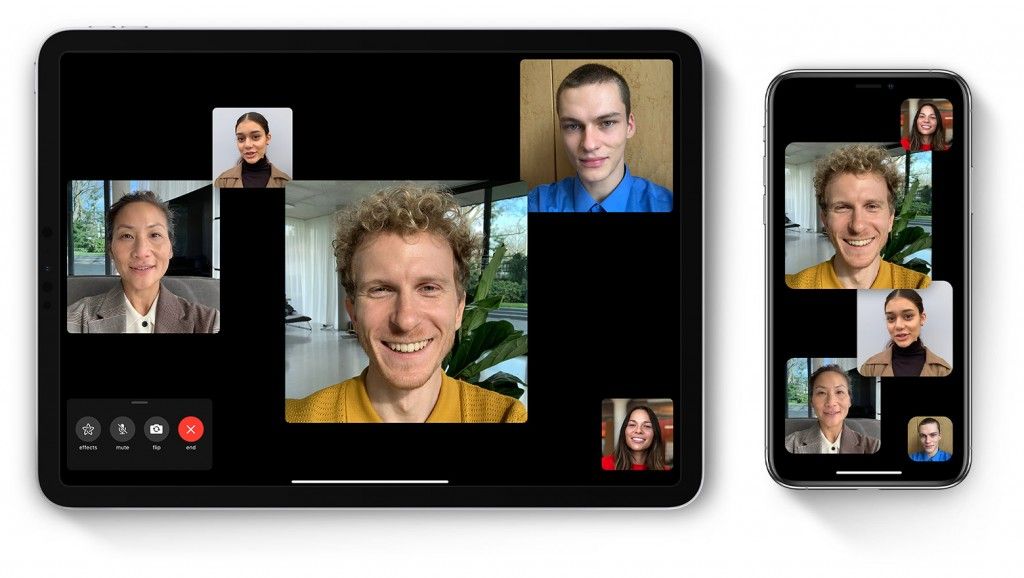
بينما يمارس الناس حول العالم التباعد الإجتماعي أو الـ (Social Distancing) اقتربوا أكثر لبرامج المكالمات الصوتية و المرئية على أجهزتهم الذكية، و ها هي آبل و التي تمتلك تطبيق FaceTime الشهير لمكالمات الفيديو تقوم بمشاركتنا ببعض النصائح للإستمتاع و تسهيل إستخدام التطبيق.
ــ بدأ محادثة FaceTime في تطبيق iMessage مباشرة
في محادثة تطبيق “الرسائل”، اضغط على صورة جهة الاتصال أو الاسم في أعلى المحادثة الفردية أو الجماعية، ثم اضغط على FaceTime وسيتم إجراء مكالمة FaceTime أو مكالمة FaceTime جماعية مع المشاركين في تلك المحادثة على الفور.
إذا كنت تجري محادثة مع شخص وأردت إضافة شخص آخر إليها انقر على شاشة iPhone لفتح عناصر التحكم، ثم مرّر لأعلى من أعلى عناصر التحكم، ثم انقر على ”إضافة شخص“. اكتب اسم جهة الاتصال التي ترغب في إضافتها وانقر على ”إضافة شخص“.
ــ استخدم ملصقات Memoji أو Animoji في FaceTime
يمكن لمستخدمي iPhone X أو الموديلات الأحدث، أو جهاز iPad المزود بميزة Face ID استخدام ملصقات Memoji أو Animoji أثناء إجراء مكالمات FaceTime. عندما تبدأ المكالمة، اضغط على زر ”التأثيرات“ ثم انقر على شخصية Memoji التي ترغب في استخدامها، ثم أكمل مكالمة FaceTime باستخدام شخصية Memoji المخصصة لك أو انقر على زر X للمتابعة من دون شخصية Memoji.
ــ سجل الشاشة أثناء إجراء مكالمة فيديو عبر FaceTime
لتسجيل فيديو لمحادثة فيديو عبر FaceTime، أولاً أضف ميزة ”تسجيل الشاشة“ إلى مركز التحكم من خلال فتح الإعدادات > مركز التحكم > تخصيص عناصر التحكم > حدد ”تسجيل الشاشة“، ثم افتح مركز التحكم وانقر على أيقونة تسجيل الشاشة وافتح مكالمة FaceTime التي تجريها.
ــ اسحب صورتك لأي ركن على الشاشة
عند إجراء مكالمة FaceTime، يمكنك تغيير طريقة العرض والطريقة التي تظهر بها للمشاركين الآخرين في المكالمة. لضبط موقع نافذة وضع صورة داخل صورة، ما عليك سوى سحب الصورة لأي ركن.
ــ أضف ملصقات وتأثيرات إلى مكالمة FaceTime
مع FaceTime يمكنك استخدام فلاتر مدمجة لتغيير مظهرك أو إضافة ملصقات وعناوين وأشكال إلى مكالمة FaceTime. في هاتف iPhone، انقر على الشاشة لفتح عناصر التحكم، ثم حدد الفلاتر أو الملصقات أو النصوص أو الأشكال لإضافة أبعاد أخرى لمكالمة الفيديو.